Windows Utility: Bí Kíp Tối Ưu Windows Ngon – Bổ – Rẻ sau 3 click
Mục lục
- Related Posts
- Những Tính Năng Đỉnh Cao Của Chris Titus Tech’s Windows Utility
- Cách Sử Dụng Chris Titus Tech’s Windows Utility: Cực Dễ!
- Tại Sao Tôi Khuyên Bạn Nên Dùng Công Cụ Này?
- Một Số Mẹo Tinh Chỉnh Windows Với Chris Titus Tech’s Windows Utility
- Chris Titus Tech: Đúng Là Người “Có Tâm”
- Kết Luận: Phần Mềm Nên Có Cho Tất Cả Người Dùng Windows
Chris Titus Tech’s Windows Utility Là Gì Mà Hot Thế? Ăn được không ?
Chris Titus Tech’s Windows Utility là một công cụ được phát triển bởi anh Tây Chris Titus, một Youtuber nổi tiếng trong làng công nghệ. Thời điểm bài viết này được đăng, công cụ đã có gần 25.000 sao trên GitHub – chứng minh độ “hot hòn họt” của nó. Cùng tìm hiểu xem cách tối ưu Windows như nào nhé!
Nói một cách đơn giản, đây là một công cụ “chữa lành” Windows cho những ai cảm thấy máy tính của mình ì ạch, chậm chạp. Dù bạn là game thủ, lập trình viên hay người dùng bình thường, công cụ này đảm bảo sẽ làm bạn hài lòng với tiêu chí ngon, bổ, rẻ (mà thật ra là miễn phí luôn nhé).
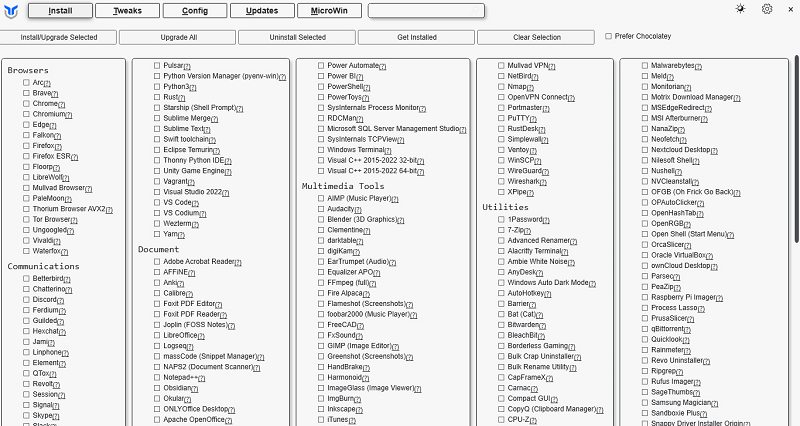
Những Tính Năng Đỉnh Cao Của Chris Titus Tech’s Windows Utility
Công cụ này tích hợp đầy đủ các tính năng từ cơ bản đến nâng cao, giúp bạn dễ dàng “lột xác” hệ điều hành Windows.
Install (Cài Đặt):
- Bạn cần cài gì, công cụ này đều lo hết! Từ trình duyệt web, phần mềm văn phòng đến các công cụ lập trình.
- Tất cả đều thông qua lệnh Winget, một trình quản lý gói chính chủ từ Microsoft, đảm bảo nhanh – sạch – chuẩn.
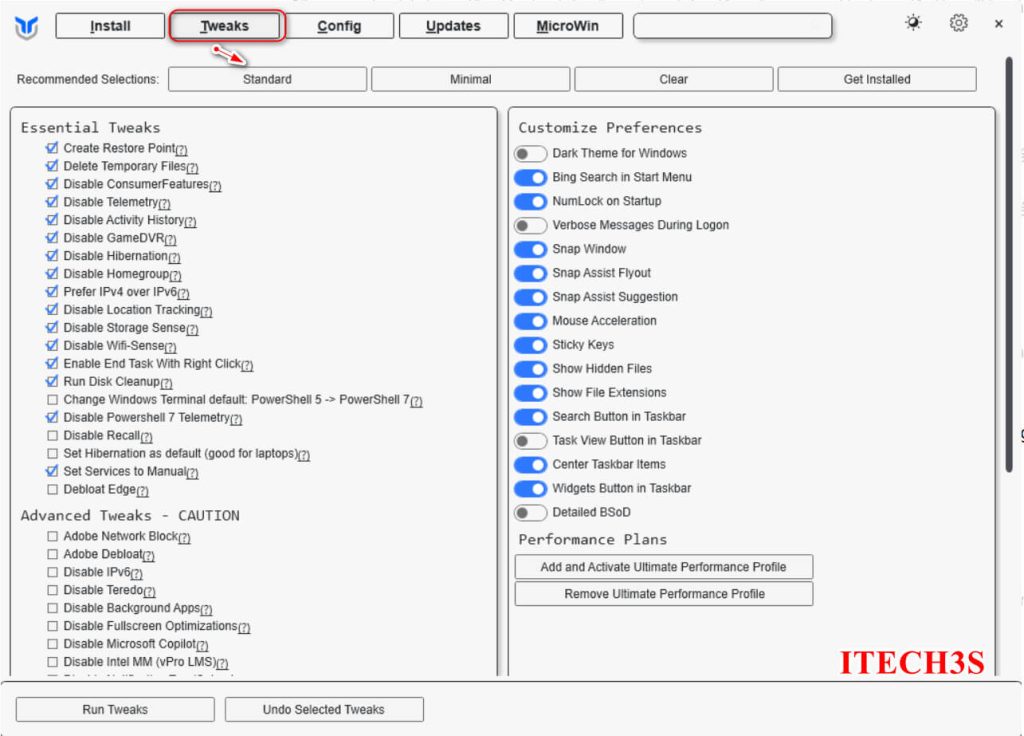
Tweaks (Tinh Chỉnh):
- Nếu bạn ghét OneDrive cứ xuất hiện “làm màu”, công cụ này sẽ giúp bạn tối ưu Windows bằng cách tiễn biệt nó một cách nhanh gọn.
- Muốn menu chuột phải quay lại thời hoàng kim trên Windows 11? Chuyện nhỏ!
- Công cụ cũng giúp bạn tắt những tính năng “phiền phức” như UAC hoặc dọn dẹp những ứng dụng không dùng đến.
- Đối với cá nhân mình chỉ cần chọn Tweaks ở mức độ Standard là thấy ok lắm rồi
Config (Cấu Hình):
- Thêm bớt tính năng hệ điều hành? Được luôn.
- Reset Windows Update, cấu hình mạng hoặc làm mới Winget cũng chỉ là chuyện nhỏ với công cụ này.
Updates (Quản Lý Cập Nhật):
- Cái này dành riêng cho những ai ám ảnh với việc Windows tự dưng “lôi bạn ra cập nhật giữa đêm”.
- Công cụ tối ưu Windows cho phép bạn quản lý mọi thứ, từ bản vá bảo mật đến các tính năng mới, đảm bảo bạn luôn làm chủ Windows.
MicroWin:
- Muốn làm “ảo thuật” với file ISO Windows của bạn? Công cụ tối ưu Windows này cho phép bạn tùy chỉnh từ A đến Z trước khi cài đặt.
Cách Sử Dụng Chris Titus Tech’s Windows Utility: Cực Dễ!
Công cụ tối ưu Windows này khá nhiều tính năng, tuy nhiên đối với người dùng máy tính thông thường thì Tweaks là công cụ quan trọng nhất. Tối ưu, tăng tốc máy tính trong phút mốt, làm thì đơn giản lắm, vài bước xong ngay.
Bước 1: Mở PowerShell với quyền Admin (đừng quên nhấn Run as Administrator, không là công cụ “giận dỗi” đấy).
Bước 2: Sao chép câu lệnh “thần thánh” dưới đây, dán vào PowerShell và nhấn Enter:
iwr -useb https://christitus.com/win | iex
Bước 3: Đợi vài giây, công cụ sẽ tự động tải về và mở giao diện. Tất cả những gì bạn cần làm là chọn tính năng yêu thích và tận hưởng thôi. Như mình đã đề cập bạn có thể sử dụng tùy chọn Standard để tối ưu cho Windows của mình. Sau 1 click phần mềm sẽ tự động chạy, bạn có thể theo dõi các tiến trình hiển thị trên màn hình. Sau khi kết thúc bạn khởi động lại máy tính để cảm nhận sự thay đổi xem có phê không nhé!
Các nội dung như Install, Config, Updates, MicroWin cũng rất hữu ích và tiện lợi. Bạn nào cần thì xem hướng dẫn cũng rất đơn giản nhé!
Tại Sao Tôi Khuyên Bạn Nên Dùng Công Cụ Này?
Dễ Dùng:
Bạn không cần phải là dân IT chuyên nghiệp, chỉ cần biết copy-paste là đã có thể làm chủ công cụ này. Bạn cũng không cần lo lắng là không may chỉnh xong rồi mình không thích thì quay xe được không. Câu trả lời là có nhé vì bước đầu tiên trước khi Tweaks thì phần mềm đã tạo luôn cho bạn 1 Restore Point để phòng trường hợp bạn thích quay xe 🙂
Hiệu Quả Tức Thì:
- Máy tính bạn sẽ “lột xác” ngay sau khi sử dụng. Hãy theo dõi tài nguyên CPU, RAM, tiến trình sẽ giảm xuống đáng kể.
- Tài nguyên hệ thống được giải phóng, máy chạy nhanh như gió. Vì sao vậy, Windows có rất nhiều tính năng, tuy nhiên không phải người dùng nào cũng sử dụng hết tất cả tính năng mà nhà sản xuất đưa vào sản phẩm của họ. Thế nên mình phải “tối ưu”, tức là mình cần gì thì dùng thôi còn lại mình tắt bớt cho nhẹ nhàng. Bản thân mình là quản trị viên trong môi trường mạng doanh nghiệp cũng không dùng hết tính năng của Windows thế nên hãy cố gắng tối ưu càng nhiều càng tốt nhé.
Miễn Phí, an toàn 100%:
- Không mất tiền, không quảng cáo, không cài thêm phần mềm rác. Phần mềm chạy xong là xong không cài nên cũng không cần xóa.
- Bạn có thể đóng góp cho dự án nếu thích, nhưng không bắt buộc.
- Mã nguồn được chia sẻ Publish trên Github bạn có thể xem từng dòng Code của phần mềm nên là cực kỳ yên tâm về độ an toàn.
Một Số Mẹo Tinh Chỉnh Windows Với Chris Titus Tech’s Windows Utility
- Dọn dẹp rác hệ thống: Loại bỏ các ứng dụng không cần thiết như OneDrive hay Cortana.
- Tinh chỉnh hiệu suất: Tắt các dịch vụ nền không cần thiết để tối ưu tài nguyên RAM và CPU.
- Kiểm soát cập nhật: Chỉ cho phép cài đặt những bản cập nhật bảo mật, tránh việc máy tự động cập nhật trong giờ làm việc.
Chris Titus Tech: Đúng Là Người “Có Tâm”
Ngoài việc tạo ra công cụ này, Chris Titus còn thường xuyên cập nhật video hướng dẫn chi tiết trên kênh YouTube của anh. Nếu bạn gặp khó khăn, đừng ngại gọi điện cho anh Tây để được giải đáp tận tình, số điện thoại bao nhiêu thì mình không rõ :v
Kết Luận: Phần Mềm Nên Có Cho Tất Cả Người Dùng Windows
Chris Titus Tech’s Windows Utility không chỉ là một công cụ tối ưu hóa, mà còn là một giải pháp toàn diện để giúp bạn làm chủ hệ điều hành của mình. Dù bạn muốn chơi game mượt mà hơn, làm việc nhanh hơn hay đơn giản chỉ muốn dọn dẹp hệ thống, công cụ này đều có thể đáp ứng.
Hãy thử ngay hôm nay và cảm nhận sự khác biệt. Nếu thấy hay, đừng quên chia sẻ bài viết để bạn bè cũng biết đến công cụ “ngon, bổ, rẻ” này nhé!